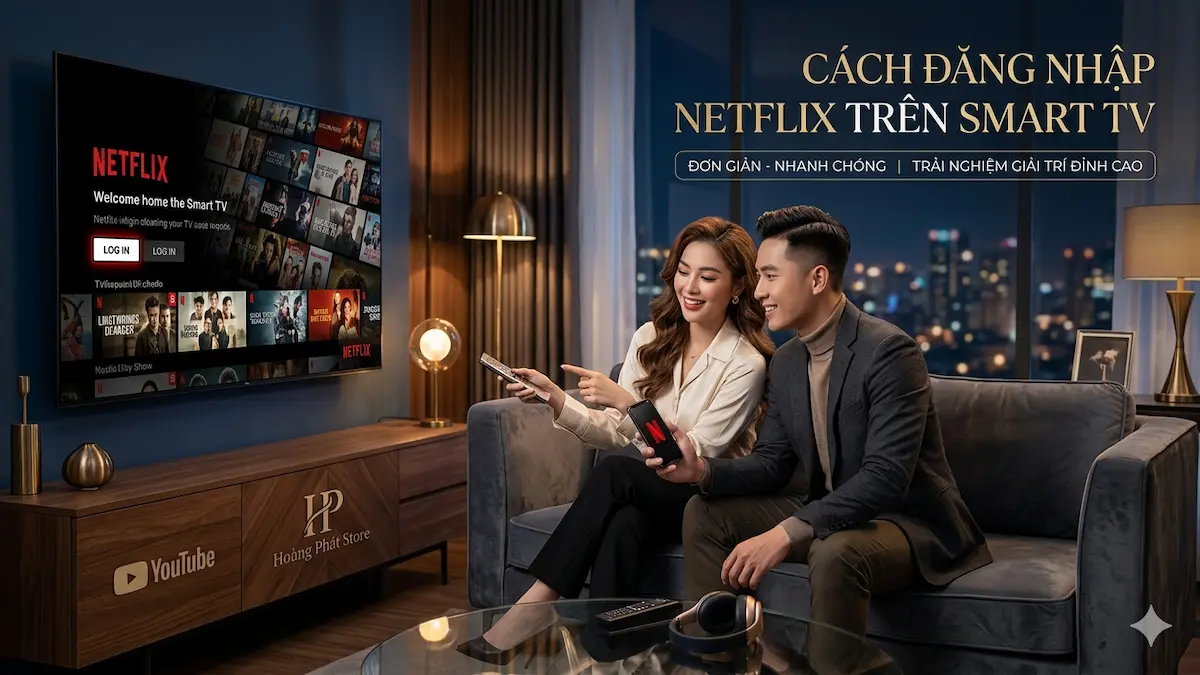
Cách đăng nhập Netflix trên Smart TV đơn giản cho người mới
Với nhiều người mới mua tài khoản Netflix, bước đăng nhập trên điện thoại khá dễ, nhưng khi chuyển sang Smart TV thì lại hơi lúng túng. Màn hình tivi lớn hơn, nhập chữ bằng điều khiển chậm hơn, đôi khi còn hiện mã QR hoặc mã đăng nhập khiến người dùng không biết nên chọn cách nào.
Thực tế, cách đăng nhập Netflix trên Smart TV không quá khó. Chỉ cần chuẩn bị đúng tài khoản, kết nối mạng ổn định và làm từng bước theo hướng dẫn, bạn có thể đăng nhập Netflix trên tivi để xem phim tại nhà.
Bài viết này sẽ hướng dẫn bạn cách đăng nhập Netflix trên Smart TV đơn giản, phù hợp với người mới dùng Netflix lần đầu.
Cần chuẩn bị gì trước khi đăng nhập Netflix trên Smart TV?
Trước khi đăng nhập Netflix trên tivi, bạn nên chuẩn bị trước một số thông tin để thao tác nhanh hơn:
- Tivi đã kết nối Internet ổn định.
- Ứng dụng Netflix đã được cài sẵn hoặc đã tải về tivi.
- Email hoặc số điện thoại đăng nhập tài khoản Netflix.
- Mật khẩu tài khoản Netflix.
- Điện thoại để quét mã QR nếu tivi hiển thị mã.
- Điều khiển tivi hoạt động bình thường.
Nếu bạn mới mua tài khoản tại shop, nên mở sẵn tin nhắn chứa thông tin tài khoản để tránh nhập sai email hoặc mật khẩu.
Bạn cũng có thể xem thêm bài hướng dẫn đăng nhập tài khoản Netflix mới mua nếu đây là lần đầu sử dụng.
Cách đăng nhập Netflix trên Smart TV bằng điều khiển
Đây là cách phổ biến nhất và dễ hiểu nhất với hầu hết các dòng Smart TV như Samsung, LG, Sony, TCL, Xiaomi, Casper hoặc Android TV.
Bước 1: Mở ứng dụng Netflix trên tivi
Từ màn hình chính của Smart TV, bạn tìm biểu tượng Netflix rồi bấm mở ứng dụng. Nếu chưa thấy ứng dụng Netflix, hãy vào kho ứng dụng của tivi để tải về.
Một số tivi có sẵn nút Netflix trên điều khiển. Nếu có nút này, bạn chỉ cần bấm trực tiếp để mở nhanh ứng dụng.
Bước 2: Chọn mục đăng nhập
Khi ứng dụng Netflix mở lên, bạn chọn mục đăng nhập. Nếu màn hình hiển thị nhiều lựa chọn, hãy chọn phần đăng nhập tài khoản đã có, không chọn đăng ký tài khoản mới.
Nếu bạn mua tài khoản Netflix từ shop, tài khoản đã có sẵn. Bạn chỉ cần đăng nhập theo thông tin được cung cấp.
Bước 3: Nhập email hoặc số điện thoại
Dùng điều khiển tivi để nhập email hoặc số điện thoại của tài khoản Netflix. Đây là bước rất dễ nhập sai vì bàn phím trên tivi thường khó thao tác hơn điện thoại.
Bạn cần kiểm tra kỹ:
- Không nhập thừa dấu cách.
- Không nhầm chữ thường và chữ hoa nếu mật khẩu có phân biệt.
- Không nhầm dấu chấm, dấu gạch ngang hoặc ký tự đặc biệt.
- Không nhập sai đuôi email.
Bước 4: Nhập mật khẩu Netflix
Sau khi nhập email, bạn tiếp tục nhập mật khẩu. Nếu mật khẩu dài hoặc có ký tự đặc biệt, hãy nhập chậm từng ký tự và kiểm tra kỹ trước khi bấm xác nhận.
Nếu nhập sai nhiều lần, Netflix có thể báo lỗi đăng nhập. Khi đó, bạn nên dừng lại kiểm tra thông tin thay vì nhập thử liên tục.
Nếu gặp lỗi ở bước này, hãy xem thêm bài lỗi đăng nhập Netflix để biết nguyên nhân thường gặp.
Bước 5: Chọn hồ sơ xem phim
Sau khi đăng nhập thành công, Netflix sẽ hiển thị các hồ sơ xem phim trong tài khoản. Bạn chọn đúng hồ sơ được shop hướng dẫn hoặc hồ sơ phù hợp để sử dụng.
Không nên tự ý đổi tên hồ sơ, xóa hồ sơ hoặc thay đổi cài đặt tài khoản nếu bạn đang dùng tài khoản mua từ shop.
Cách đăng nhập Netflix trên Smart TV bằng mã QR
Một số Smart TV sẽ hiển thị mã QR trên màn hình khi bạn đăng nhập. Cách này thường nhanh hơn việc nhập từng ký tự bằng điều khiển.
Cách làm như sau:
- Mở ứng dụng Netflix trên tivi.
- Chọn đăng nhập.
- Khi tivi hiện mã QR, dùng điện thoại mở camera để quét mã.
- Bấm vào đường dẫn hiện trên điện thoại.
- Đăng nhập tài khoản Netflix trên điện thoại nếu được yêu cầu.
- Xác nhận đăng nhập cho tivi.
- Quay lại màn hình tivi và chờ Netflix tự đăng nhập.
Cách này phù hợp nếu bạn không muốn nhập email và mật khẩu quá lâu trên tivi. Tuy nhiên, nếu mã QR không hiện hoặc quét không được, bạn vẫn có thể quay lại cách nhập bằng điều khiển.
Cách đăng nhập Netflix trên Smart TV bằng mã trên màn hình
Ngoài mã QR, một số tivi có thể hiển thị mã đăng nhập gồm vài ký tự. Khi đó, bạn cần dùng điện thoại hoặc máy tính để nhập mã theo hướng dẫn trên màn hình tivi.
Cách xử lý cơ bản:
- Mở Netflix trên Smart TV.
- Chọn đăng nhập.
- Quan sát mã đăng nhập hiện trên tivi.
- Dùng điện thoại hoặc máy tính truy cập trang được Netflix hướng dẫn.
- Nhập mã đang hiển thị trên tivi.
- Đăng nhập tài khoản Netflix nếu hệ thống yêu cầu.
- Chờ tivi tự xác nhận và vào tài khoản.
Nếu bạn không quen thao tác bằng mã, cách đơn giản hơn vẫn là dùng điều khiển để nhập trực tiếp email và mật khẩu.
Đăng nhập Netflix trên tivi Samsung, LG, Sony có khác nhau không?
Về cơ bản, cách đăng nhập Netflix trên các dòng Smart TV khá giống nhau. Dù bạn dùng tivi Samsung, LG, Sony, TCL, Xiaomi hay Android TV, quy trình thường vẫn là mở ứng dụng Netflix, chọn đăng nhập, sau đó nhập tài khoản hoặc xác nhận bằng mã.
Điểm khác nhau chủ yếu nằm ở giao diện tivi, vị trí kho ứng dụng và cách gõ chữ bằng điều khiển. Vì vậy, nếu bạn đổi từ tivi Samsung sang tivi LG hoặc Sony, thao tác có thể hơi khác về hình ảnh, nhưng bản chất đăng nhập vẫn tương tự.
Nếu bạn đang phân vân tài khoản Netflix có dùng được trên tivi hay không, có thể đọc thêm bài tài khoản Netflix có xem được trên tivi không.
Đăng nhập Netflix trên Smart TV xong nhưng không xem được phải làm sao?
Có trường hợp đăng nhập Netflix thành công nhưng khi bấm xem phim lại gặp lỗi. Lúc này, bạn cần xem thông báo cụ thể trên màn hình để xác định nguyên nhân.
Một số tình huống thường gặp gồm:
- Tivi báo lỗi kết nối Internet.
- Ứng dụng Netflix bị treo hoặc tải chậm.
- Tài khoản Netflix bị out ra ngoài.
- Netflix báo lỗi hộ gia đình.
- Thiết bị cần cập nhật lại ứng dụng.
- Tài khoản cần được shop kiểm tra lại.
Nếu Netflix báo lỗi liên quan đến hộ gia đình, bạn có thể xem thêm bài Netflix bị lỗi hộ gia đình phải làm sao để biết cách xử lý đúng hơn.
Những lỗi thường gặp khi đăng nhập Netflix trên Smart TV
Khi đăng nhập Netflix trên Smart TV, người mới dùng thường gặp một số lỗi đơn giản nhưng rất dễ gây khó chịu:
- Nhập sai email hoặc mật khẩu.
- Tivi chưa kết nối Wi-Fi.
- Ứng dụng Netflix chưa được cập nhật.
- Điều khiển nhập chữ bị nhầm ký tự.
- Tài khoản bị đăng nhập trên thiết bị khác trước đó.
- Netflix yêu cầu xác minh lại thiết bị.
- Tivi cũ không còn hỗ trợ tốt ứng dụng Netflix.
Nếu tài khoản tự bị thoát ra sau khi dùng một thời gian, bạn nên đọc thêm bài Netflix bị out tài khoản phải làm sao để phân biệt với lỗi đăng nhập ban đầu.
Lưu ý khi đăng nhập tài khoản Netflix mua từ shop
Nếu bạn mua tài khoản Netflix từ shop, hãy làm đúng hướng dẫn được gửi kèm sau khi mua. Không nên tự ý đổi email, đổi mật khẩu, đổi thông tin thanh toán hoặc thay đổi cài đặt quan trọng trong tài khoản.
Một số lưu ý quan trọng:
- Chỉ đăng nhập đúng thiết bị cần dùng.
- Không chia sẻ tài khoản cho quá nhiều người nếu shop không hướng dẫn.
- Không tự ý đổi mật khẩu tài khoản.
- Không xóa hoặc đổi tên hồ sơ khi chưa cần thiết.
- Khi gặp lỗi, nên chụp màn hình gửi shop hỗ trợ.
Tại Hoàng Phát Store, khách mua tài khoản Netflix sẽ được hướng dẫn đăng nhập và hỗ trợ khi gặp lỗi trong quá trình sử dụng, đặc biệt là khi xem trên Smart TV.
Có nên mua Netflix để xem trên Smart TV không?
Có. Nếu bạn thường xem phim tại nhà, Smart TV là thiết bị rất phù hợp để dùng Netflix vì màn hình lớn, âm thanh tốt và thao tác xem phim thuận tiện hơn điện thoại.
Tuy nhiên, bạn nên chọn gói tài khoản phù hợp với nhu cầu. Nếu muốn xem phim rõ nét trên tivi lớn, bạn nên ưu tiên tài khoản hỗ trợ chất lượng hình ảnh cao để trải nghiệm tốt hơn.
Bạn có thể xem thêm bài có nên mua Netflix để xem phim 4K tại nhà nếu đang dùng tivi màn hình lớn.
Hoàng Phát Store có hỗ trợ đăng nhập Netflix trên Smart TV không?
Có. Hoàng Phát Store hỗ trợ khách hàng trong quá trình đăng nhập và sử dụng tài khoản Netflix trên Smart TV. Nếu bạn chưa biết đăng nhập, nhập sai mật khẩu, gặp lỗi hộ gia đình hoặc Netflix bị out tài khoản, bạn có thể gửi ảnh màn hình để shop kiểm tra nhanh hơn.
Ngoài tài khoản Netflix, Hoàng Phát Store còn cung cấp YouTube Premium, tài khoản ứng dụng khác và điện máy giá kho cho khách có nhu cầu mua thêm tivi, máy giặt, tủ lạnh hoặc thiết bị điện tử gia dụng.
Kết luận
Cách đăng nhập Netflix trên Smart TV khá đơn giản nếu bạn chuẩn bị đúng tài khoản, mật khẩu, kết nối mạng ổn định và làm từng bước theo hướng dẫn. Bạn có thể đăng nhập bằng điều khiển, mã QR hoặc mã hiển thị trên màn hình tivi tùy từng thiết bị.
Nếu đăng nhập không được, hãy kiểm tra lại email, mật khẩu, mạng Internet và ứng dụng Netflix. Trường hợp vẫn báo lỗi, bạn nên chụp màn hình gửi shop để được hỗ trợ nhanh hơn.
Nếu bạn cần mua tài khoản Netflix để xem trên Smart TV tại nhà, có thể tham khảo tại trang Netflix của Hoàng Phát Store để được tư vấn gói phù hợp và hỗ trợ trong quá trình sử dụng.