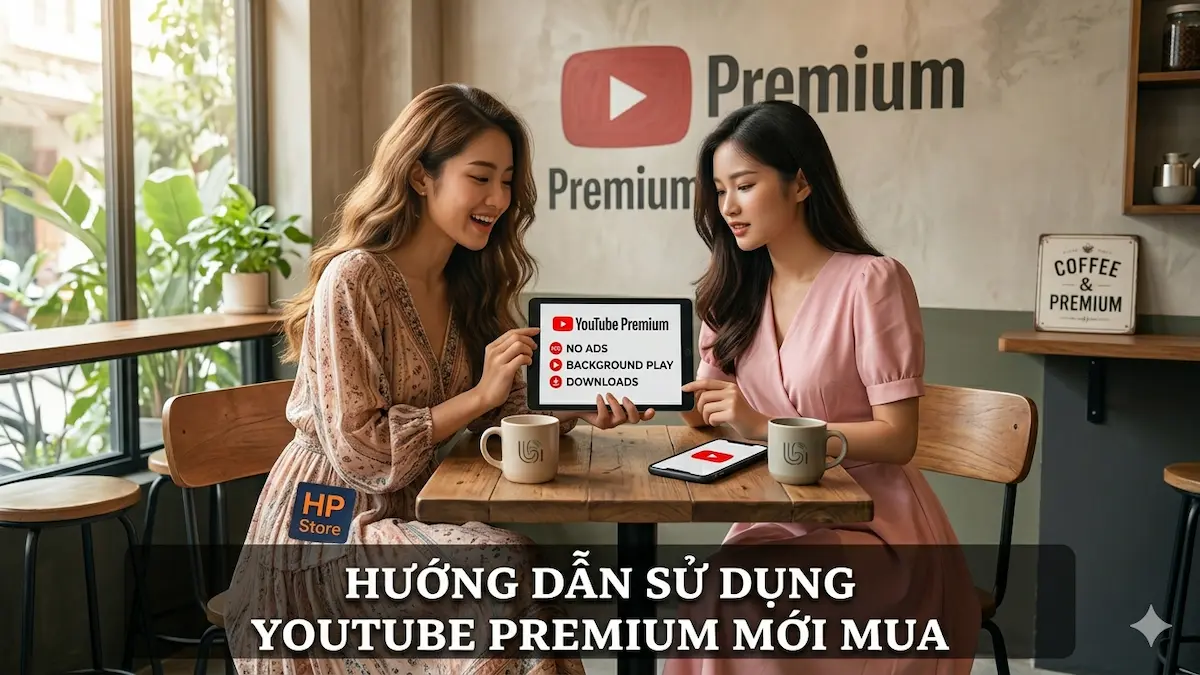
Hướng dẫn sử dụng tài khoản YouTube Premium mới mua
Sau khi mua tài khoản, nhiều người vẫn chưa biết cách sử dụng tài khoản YouTube Premium mới mua sao cho đúng, ổn định và tận dụng hết các tính năng như xem không quảng cáo, nghe nhạc khi tắt màn hình hay tải video offline. Nếu đăng nhập sai cách hoặc dùng chưa đúng, trải nghiệm có thể bị gián đoạn không cần thiết.
Trong bài viết này, Hoàng Phát Store sẽ hướng dẫn sử dụng tài khoản YouTube Premium mới mua theo từng bước dễ làm, phù hợp cho cả điện thoại, máy tính và TV. Bạn chỉ cần làm theo là dùng được ngay.
Nếu bạn đang cần tham khảo nơi mua ổn định để dùng lâu dài, có thể xem thêm tại trang YouTube Premium. Ngoài ra, Hoàng Phát Store còn có các danh mục khác như Netflix, tài khoản khác và điện máy giá kho.
Bạn sẽ dùng được gì sau khi mua YouTube Premium?
Trước khi bắt đầu, bạn nên hiểu nhanh YouTube Premium mang lại những gì để kiểm tra xem tài khoản đã hoạt động đúng chưa. Khi dùng đúng tài khoản Premium, bạn thường có các quyền lợi sau:
- Xem YouTube không quảng cáo.
- Nghe nhạc hoặc nghe video khi tắt màn hình.
- Phát nền khi đang dùng ứng dụng khác.
- Tải video hoặc nội dung để xem offline.
- Dùng kèm YouTube Music.
Nếu bạn muốn hiểu rõ hơn bản chất dịch vụ này, có thể xem thêm bài YouTube Premium là gì.
Bước 1: Kiểm tra thông tin tài khoản được cấp
Sau khi mua, bạn thường sẽ nhận được thông tin đăng nhập gồm email và mật khẩu hoặc được hướng dẫn đăng nhập theo một cách riêng. Việc đầu tiên là kiểm tra kỹ:
- Email đăng nhập là gì.
- Mật khẩu được cấp có đúng không.
- Có lưu ý nào từ bên bán về số thiết bị, cách dùng hoặc thiết bị ưu tiên hay không.
Đây là bước nhỏ nhưng quan trọng vì nhiều trường hợp người dùng nhập sai email hoặc bị nhầm giữa nhiều tài khoản Google đang có sẵn trên máy.
Bước 2: Đăng nhập tài khoản YouTube Premium trên điện thoại
Đây là cách dùng phổ biến nhất. Bạn làm theo các bước sau:
- Mở ứng dụng YouTube trên điện thoại.
- Nhấn vào ảnh đại diện tài khoản ở góc trên bên phải.
- Chọn thêm tài khoản hoặc đăng xuất tài khoản cũ nếu cần.
- Nhập đúng email và mật khẩu đã được cấp.
- Hoàn tất đăng nhập rồi quay lại ứng dụng YouTube.
Sau khi đăng nhập xong, bạn nên chờ vài giây để hệ thống đồng bộ. Nếu tài khoản hoạt động bình thường, giao diện YouTube sẽ hiển thị trạng thái Premium và khi xem video sẽ không còn quảng cáo chen ngang.
Bước 3: Kiểm tra xem tài khoản đã lên Premium hay chưa
Sau khi đăng nhập, bạn nên kiểm tra ngay để chắc chắn tài khoản đã dùng được:
- Mở một video bất kỳ để xem có còn quảng cáo không.
- Thử tắt màn hình khi đang phát nhạc hoặc video.
- Kiểm tra biểu tượng tải xuống ở một video.
- Mở YouTube Music để xem có truy cập được không.
Nếu bạn thấy quảng cáo vẫn xuất hiện hoặc chưa dùng được tính năng Premium, hãy đọc thêm bài YouTube Premium bị lỗi không hoạt động phải làm sao.
Bước 4: Cách dùng YouTube Premium đúng và ổn định hơn
Để tài khoản hoạt động ổn định, bạn nên dùng theo hướng đơn giản và hạn chế thao tác thừa. Một số lưu ý quan trọng gồm:
- Ưu tiên đăng nhập trên thiết bị mình dùng chính.
- Không đăng nhập tràn lan quá nhiều thiết bị trong thời gian ngắn.
- Không tự ý đổi thông tin tài khoản nếu đó là tài khoản được cấp dùng chung.
- Không đăng xuất rồi đăng nhập liên tục nhiều lần.
- Giữ lại thông tin tài khoản để dùng lại khi cần.
Nếu dùng không đúng cách, tài khoản có thể dễ bị gián đoạn phiên đăng nhập hơn. Bạn có thể xem thêm bài YouTube Premium bị out tài khoản: nguyên nhân và cách xử lý nếu gặp tình trạng bị đăng xuất.
Bước 5: Cách nghe nhạc khi tắt màn hình
Một trong những tính năng nhiều người dùng nhất của YouTube Premium là nghe nhạc khi tắt màn hình. Sau khi đăng nhập Premium thành công, bạn chỉ cần:
- Mở video nhạc hoặc playlist muốn nghe.
- Bấm phát video như bình thường.
- Thoát ra màn hình chính hoặc tắt màn hình điện thoại.
- Âm thanh vẫn tiếp tục phát nếu tài khoản đang hoạt động đúng.
Đây là điểm khác biệt lớn so với tài khoản YouTube thường. Bạn có thể xem thêm bài YouTube Premium có nghe nhạc khi tắt màn hình được không.
Bước 6: Cách tải video offline để xem khi không có mạng
Nếu bạn thường xuyên di chuyển hoặc muốn tiết kiệm dữ liệu mạng, tính năng tải offline rất hữu ích. Cách làm như sau:
- Mở video muốn tải.
- Nhấn vào nút tải xuống dưới video.
- Chọn chất lượng video phù hợp.
- Chờ tải xong rồi vào mục nội dung tải xuống để xem lại.
Tính năng này rất tiện khi đi đường, đi công tác hoặc ở nơi sóng yếu. Nếu cần xem kỹ hơn, bạn có thể đọc bài YouTube Premium có tải video offline được không.
Bước 7: Dùng YouTube Music đi kèm
Nhiều người mua YouTube Premium nhưng lại quên mất rằng gói này thường đi kèm YouTube Music. Điều đó có nghĩa là bạn không chỉ xem video không quảng cáo mà còn có thể dùng app nhạc riêng để nghe thuận tiện hơn.
Chỉ cần đăng nhập đúng tài khoản Google đã được cấp trên ứng dụng YouTube Music, bạn sẽ có thể nghe nhạc, playlist và phát nền tương tự. Bạn có thể xem thêm bài YouTube Premium có xem được YouTube Music không.
Cách đăng nhập YouTube Premium trên máy tính
Nếu bạn dùng laptop hoặc máy tính bàn, cách đăng nhập cũng khá đơn giản:
- Truy cập YouTube trên trình duyệt.
- Nhấn nút đăng nhập ở góc trên bên phải.
- Nhập đúng email và mật khẩu đã được cấp.
- Kiểm tra lại trạng thái Premium sau khi đăng nhập.
Trên máy tính, dấu hiệu dễ thấy nhất là video không còn quảng cáo như trước. Bạn cũng có thể truy cập YouTube Music trên trình duyệt nếu cần nghe nhạc.
Cách đăng nhập YouTube Premium trên TV
Với Smart TV hoặc TV box, bạn làm theo hướng cơ bản sau:
- Mở ứng dụng YouTube trên TV.
- Chọn đăng nhập.
- Đăng nhập bằng tài khoản Google được cấp theo cách TV yêu cầu.
- Chờ đồng bộ rồi kiểm tra lại trạng thái Premium.
Nếu TV đã đăng nhập nhiều tài khoản trước đó, bạn nên kiểm tra kỹ để tránh nhầm tài khoản. Khi dùng đúng, trải nghiệm xem YouTube trên TV sẽ dễ chịu hơn rất nhiều do không bị quảng cáo làm gián đoạn.
Một số lỗi thường gặp khi dùng tài khoản YouTube Premium mới mua
1. Đăng nhập được nhưng không thấy Premium
Nguyên nhân có thể do đăng nhập nhầm email, hệ thống chưa đồng bộ hoặc tài khoản đang gặp lỗi tạm thời. Hãy thử thoát app, đăng nhập lại và kiểm tra kết nối mạng.
2. Bị out tài khoản sau một thời gian
Tình trạng này có thể liên quan đến phiên đăng nhập, số lượng thiết bị hoặc cách dùng chưa phù hợp. Khi đó, bạn nên đăng nhập lại và liên hệ nơi cung cấp nếu lỗi lặp lại nhiều lần.
3. Không nghe được khi tắt màn hình
Hãy kiểm tra xem bạn có đang dùng đúng tài khoản Premium không, ứng dụng có đang ở bản mới hay không và máy có chặn phát nền hay không.
4. Không tải được video offline
Nguyên nhân có thể do mạng yếu, bộ nhớ thiết bị đầy hoặc ứng dụng chưa đồng bộ trạng thái Premium.
Có nên mua YouTube Premium dùng chung không?
Đây là câu hỏi nhiều người quan tâm khi muốn tiết kiệm chi phí. Thực tế, nếu mua từ nơi uy tín, có hướng dẫn rõ và hỗ trợ khi cần, đây vẫn là phương án phù hợp với nhiều người dùng phổ thông.
Tuy nhiên, bạn nên hiểu rõ cách dùng và giới hạn đi kèm để tránh dùng sai gây gián đoạn. Có thể đọc thêm bài Có nên mua YouTube Premium dùng chung và bài Mua YouTube Premium giá rẻ có an toàn không trước khi quyết định.
Kết luận
Hướng dẫn sử dụng tài khoản YouTube Premium mới mua thực ra không phức tạp. Điều quan trọng nhất là đăng nhập đúng tài khoản được cấp, kiểm tra trạng thái Premium ngay sau khi đăng nhập và dùng đúng cách để tài khoản ổn định hơn.
Nếu bạn đang cần một tài khoản YouTube Premium ổn định, dễ dùng và có hỗ trợ khi phát sinh lỗi, có thể xem thêm tại trang YouTube Premium của Hoàng Phát Store.
Ngoài ra, bạn cũng có thể tham khảo thêm: Netflix, Tài khoản khác, Điện máy giá kho.