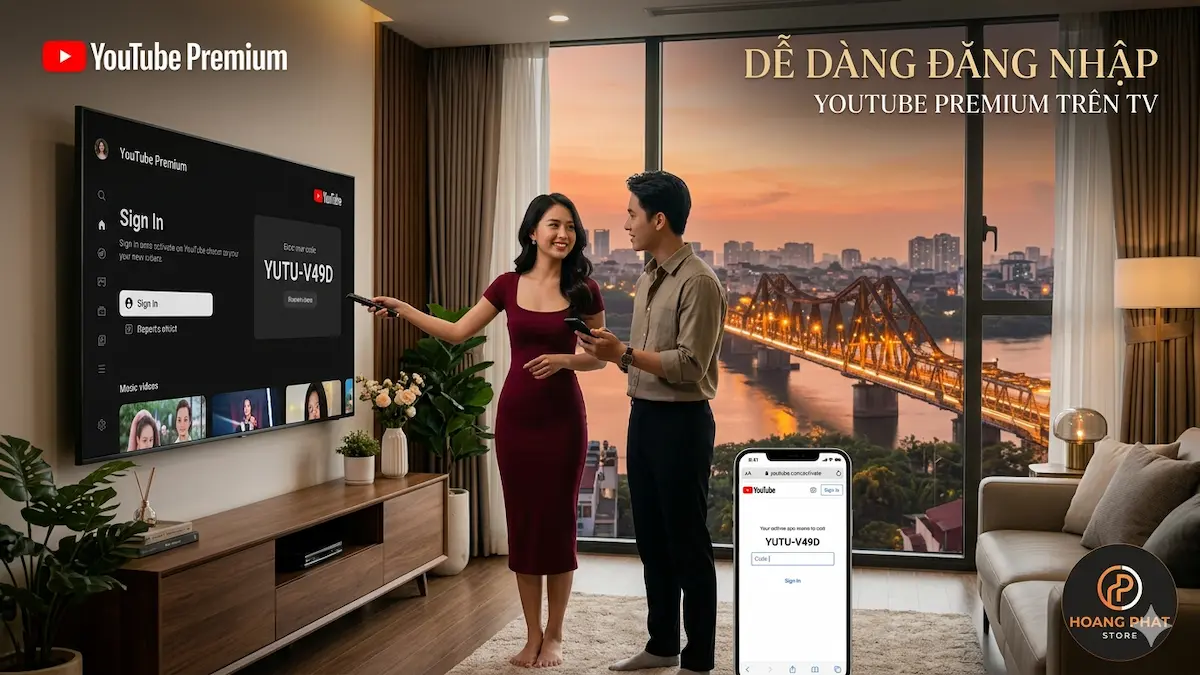
Cách đăng nhập YouTube Premium trên Smart TV đơn giản cho người mới
Có những lúc điện thoại chỉ là nơi bấm chọn, còn chiếc TV mới là nơi cảm xúc thật sự bắt đầu. Một video hay trên màn hình lớn, ít bị gián đoạn, xem cùng gia đình hoặc thư giãn cuối ngày luôn cho cảm giác khác hẳn. Nhưng trước khi tận hưởng điều đó, nhiều người lại vướng ở bước rất nhỏ: đăng nhập YouTube Premium trên Smart TV như thế nào cho đúng.
Nếu bạn đang tìm cách đăng nhập YouTube Premium trên Smart TV, bài viết này sẽ hướng dẫn từng bước thật dễ hiểu, kể cả khi bạn mới dùng TV thông minh lần đầu. Đồng thời, bài viết cũng giúp bạn nhận biết các lỗi thường gặp và cách xử lý nhanh khi đăng nhập không thành công.
Nếu bạn đang cần giải pháp xem YouTube ổn định hơn trên nhiều thiết bị, có thể tham khảo thêm trang tài khoản YouTube Premium tại Hoàng Phát Store.
YouTube Premium có đăng nhập được trên Smart TV không?
Có. Bạn hoàn toàn có thể đăng nhập tài khoản có Premium trên Smart TV và sử dụng như trên điện thoại hoặc máy tính bảng, miễn là TV của bạn có ứng dụng YouTube hoặc có thiết bị hỗ trợ xem YouTube như Android TV box, Google TV hoặc một số nền tảng tương thích khác.
Nếu bạn chưa đọc bài tổng quan, có thể xem thêm tại YouTube Premium có dùng được trên TV không? để hiểu rõ hơn trước khi thao tác đăng nhập.
Cần chuẩn bị gì trước khi đăng nhập YouTube Premium trên Smart TV?
Trước khi bắt đầu, bạn nên chuẩn bị sẵn một vài điều cơ bản để quá trình đăng nhập nhanh hơn:
- Smart TV đã kết nối internet ổn định
- Ứng dụng YouTube đã có sẵn trên TV
- Tài khoản Google có YouTube Premium
- Điện thoại hoặc máy tính để hỗ trợ đăng nhập nếu TV yêu cầu nhập mã liên kết
Nếu bạn mới nhận tài khoản và chưa chắc mình đang dùng đúng email, nên đọc thêm bài Hướng dẫn sử dụng tài khoản YouTube Premium mới mua.
Cách đăng nhập YouTube Premium trên Smart TV từng bước
Dưới đây là cách đăng nhập YouTube Premium trên Smart TV theo cách đơn giản nhất:
- Mở ứng dụng YouTube trên Smart TV
- Chọn biểu tượng tài khoản ở góc màn hình
- Nhấn vào mục Đăng nhập
- TV sẽ hiển thị một mã hoặc yêu cầu bạn xác nhận bằng điện thoại
- Dùng điện thoại hoặc máy tính đăng nhập đúng tài khoản Google có YouTube Premium
- Nhập mã liên kết nếu hệ thống yêu cầu
- Chờ TV đồng bộ tài khoản và quay lại màn hình YouTube
Sau khi hoàn tất, bạn có thể mở thử một vài video để kiểm tra xem tài khoản đã đăng nhập đúng chưa.
Cách đăng nhập YouTube Premium trên TV bằng điện thoại
Nhiều Smart TV hiện nay hỗ trợ đăng nhập bằng điện thoại để thao tác nhanh hơn so với nhập từng ký tự bằng remote. Cách làm thường là:
- Mở YouTube trên TV và chọn đăng nhập
- Ghi lại mã hoặc làm theo hướng dẫn hiện trên màn hình
- Dùng điện thoại truy cập trang liên kết tài khoản theo hướng dẫn
- Đăng nhập đúng email có YouTube Premium
- Nhập mã xác nhận nếu được yêu cầu
Đây thường là cách dễ nhất với người mới, đặc biệt khi remote gõ chữ chậm hoặc khó thao tác.
Làm sao biết YouTube Premium đã đăng nhập thành công trên Smart TV?
Sau khi đăng nhập xong, bạn nên kiểm tra nhanh để chắc chắn TV đang dùng đúng tài khoản Premium:
- Vào phần tài khoản trong ứng dụng YouTube trên TV
- Xem email đang đăng nhập có đúng tài khoản Premium không
- Mở thử vài video để đối chiếu trải nghiệm
- So sánh với quyền sử dụng trên điện thoại cùng tài khoản
Nếu bạn muốn hiểu rõ thêm giá trị của gói này, có thể xem thêm bài YouTube Premium là gì? và bài YouTube Premium khác gì YouTube thường?.
Vì sao đăng nhập YouTube Premium trên Smart TV không được?
Nếu bạn làm đúng các bước nhưng vẫn không đăng nhập được, nguyên nhân thường rơi vào một trong các trường hợp sau:
- TV mất kết nối mạng hoặc mạng yếu
- Ứng dụng YouTube trên TV bị lỗi tạm thời
- Đăng nhập nhầm tài khoản không có Premium
- Tài khoản bị out hoặc đổi trạng thái
- Quá trình nhập mã liên kết bị sai hoặc hết thời gian hiệu lực
Trường hợp này, bạn nên thử lại từ đầu, đồng thời kiểm tra xem tài khoản có đang hoạt động ổn định trên điện thoại hay không. Có thể tham khảo thêm bài YouTube Premium bị lỗi không hoạt động phải làm sao? và YouTube Premium bị out tài khoản.
Cách xử lý khi đăng nhập xong nhưng YouTube Premium trên TV vẫn không đúng
Nếu TV đã đăng nhập nhưng trải nghiệm vẫn chưa như mong muốn, bạn có thể thử các bước sau:
- Đăng xuất tài khoản trên TV rồi đăng nhập lại
- Kiểm tra lại email đang dùng trên TV
- Khởi động lại ứng dụng YouTube
- Khởi động lại Smart TV
- Kiểm tra tài khoản trên điện thoại để đối chiếu
Phần lớn trường hợp đều xử lý được sau khi đăng nhập lại đúng tài khoản và đồng bộ lại thiết bị.
Có nên dùng YouTube Premium trên Smart TV không?
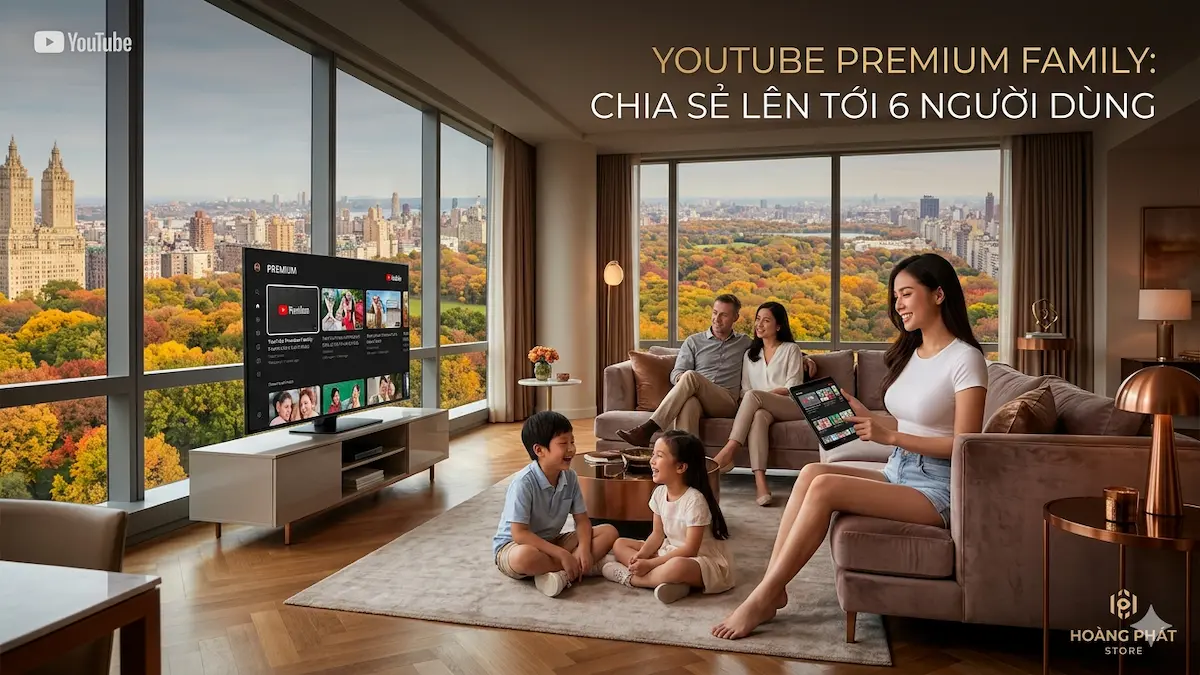
Nếu bạn thường xem video trên màn hình lớn, xem cùng gia đình hoặc muốn trải nghiệm giải trí thuận tiện hơn tại nhà, thì việc dùng YouTube Premium trên Smart TV là khá hợp lý. Khi đó, TV không chỉ là thiết bị xem thông thường mà trở thành trung tâm giải trí gọn gàng và tiện hơn nhiều.
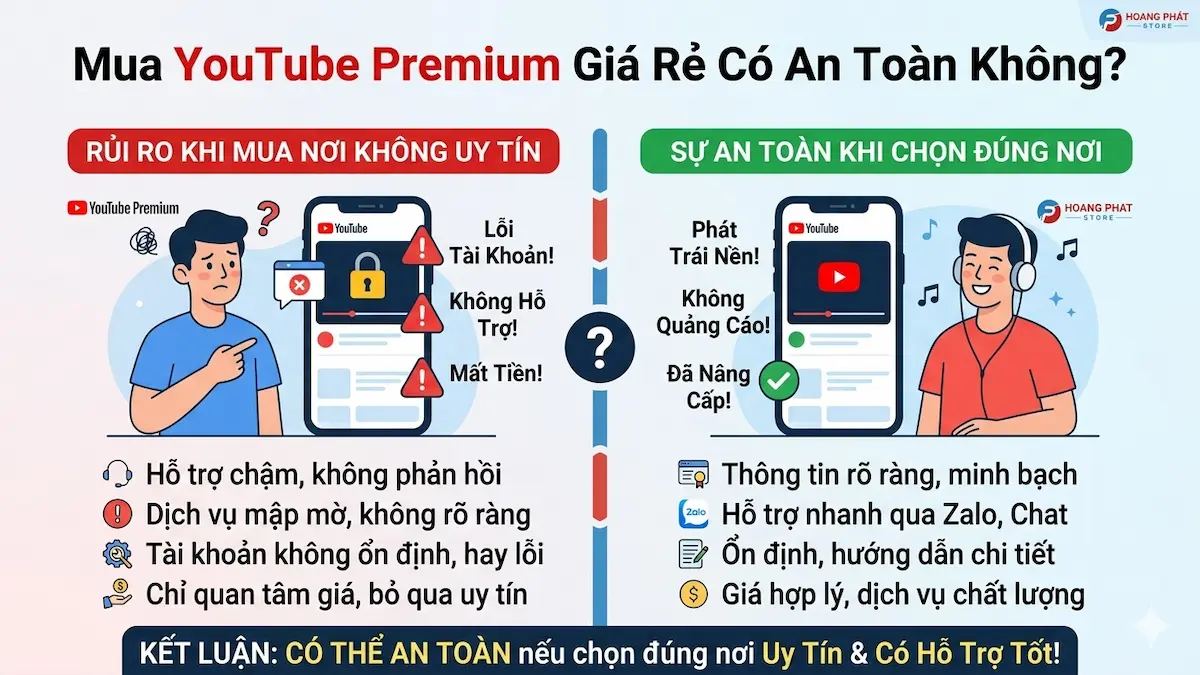
Nếu bạn đang cân nhắc lựa chọn phù hợp, có thể xem thêm bài Có nên mua YouTube Premium dùng chung?, bài Mua tài khoản YouTube Premium ở đâu uy tín? hoặc Mua YouTube Premium giá rẻ có an toàn không?.
Tham khảo thêm nếu bạn cũng xem nội dung trên TV bằng Netflix
Nếu nhà bạn thường dùng Smart TV để giải trí, ngoài YouTube thì Netflix cũng là dịch vụ được nhiều người dùng song song. Bạn có thể xem thêm bài Tài khoản Netflix có xem được trên TV không? và Hướng dẫn đăng nhập tài khoản Netflix mới mua để tiện đối chiếu cách dùng trên TV.
Kết luận
Cách đăng nhập YouTube Premium trên Smart TV không quá phức tạp. Bạn chỉ cần mở ứng dụng YouTube trên TV, chọn đăng nhập và dùng đúng tài khoản Google có Premium để liên kết. Khi đăng nhập đúng, việc xem YouTube trên màn hình lớn sẽ thuận tiện và dễ chịu hơn nhiều.
Ngoài YouTube, bạn cũng có thể tham khảo thêm các dịch vụ khác tại Hoàng Phát Store như Netflix, tài khoản khác và điện máy giá kho.